

లైటà±â€Œà°°à±‚à°®à±
ఉత్తమ ఫోటో ఎడిటింగ్ ఫీచర్లు
సవరించు/సమకాలీకరించు/భాగస్వామ్యం/
APKని డౌన్లోడ్ చేయండి CM భద్రత
 లుకౌట్
 మెకాఫీ
లైట్రూమ్ యాప్ 100% సురక్షితం మరియు పూర్తి స్థాయి ఫోటో ఎడిటింగ్ సాధనాలను అందిస్తుంది. ఈ యాప్ను ఎడిటింగ్ ప్రపంచంలో అత్యంత విశ్వసనీయమైన పేరు అయిన అడోబ్ అభివృద్ధి చేసింది. అంతేకాకుండా, యాప్ ప్లే స్టోర్, ఆపిల్ స్టోర్ మరియు అనేక ఇతర విశ్వసనీయ యాప్ స్టోర్ల ద్వారా ధృవీకరించబడింది మరియు ఫీచర్ చేయబడింది. అందువల్ల ఈ యాప్ను డౌన్లోడ్ చేయడం & ఉపయోగించడం 100% సురక్షితం. ఇప్పుడే యాప్ని పొందండి మరియు నైపుణ్యంతో నాన్స్టాప్ ఫోటో ఎడిటింగ్ను ఆస్వాదించండి.
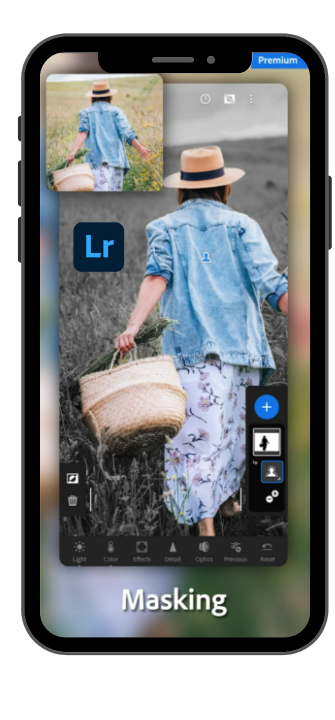
లైటà±à°°à±‚మౠపà±à°°à±‹
లైటà±à°°à±‚మౠయాపౠఅనేది Adobe à°¦à±à°µà°¾à°°à°¾ à°…à°à°¿à°µà±ƒà°¦à±à°§à°¿ చేయబడిన మరియౠరూపొందించబడిన à°’à°• à°ªà±à°°à°¸à°¿à°¦à±à°§ ఫోటో ఎడిటింగౠఉతà±à°ªà°¤à±à°¤à°¿. ఇది ఫోటోగà±à°°à°¾à°«à°°à±à°²à± మరియౠఔతà±à°¸à°¾à°¹à°¿à°•à±à°²à°•à± వారి à°šà°¿à°¤à±à°°à°¾à°²à°¨à± మెరà±à°—à±à°ªà°°à°šà°¡à°¾à°¨à°¿à°•à°¿, సరà±à°¦à±à°¬à°¾à°Ÿà± చేయడానికి మరియౠమారà±à°šà°¡à°¾à°¨à°¿à°•à°¿ సమగà±à°°à°®à±ˆà°¨ ఎడిటింగౠసాధనాలౠమరియౠఫీచరà±à°²à°¨à± అందిసà±à°¤à±à°‚ది. లైటà±à°°à±‚మౠవినియోగదారà±-à°¸à±à°¨à±‡à°¹à°ªà±‚à°°à±à°µà°• ఇంటరà±à°«à±‡à°¸à±, à°ªà±à°°à±€à°¸à±†à°Ÿà±à°²à±, à°…à°§à±à°¨à°¾à°¤à°¨ ఎడిటింగౠనియంతà±à°°à°£à°²à± మరియౠఅడోబౠయొకà±à°• à°•à±à°°à°¿à°¯à±‡à°Ÿà°¿à°µà± à°•à±à°²à±Œà°¡à± ఎకోసిసà±à°Ÿà°®à±à°¤à±‹ à°…à°¤à±à°•à±à°²à± లేని à°à°•à±€à°•à°°à°£à°¨à± అందిసà±à°¤à±à°‚ది.
లక్షణాలు


à°ªà±à°°à±Šà°«à±†à°·à°¨à°²à± à°Ÿà°šà±
మొబైలà±à°²à±‹ మీ ఫోటోల కోసం అడోబౠనైపà±à°£à±à°¯à°¾à°¨à±à°¨à°¿ à°ªà±à°°à°¯à°¤à±à°¨à°¿à°‚à°šà°‚à°¡à°¿. Adobe యొకà±à°• à°…à°¦à±à°à±à°¤à°®à±ˆà°¨ ఫీచరà±à°²à°¤à±‹ వెళà±à°²à°‚à°¡à°¿ మరియౠలైటà±à°°à±‚మౠయాపà±à°¤à±‹ మీ ఫోటోలకౠపà±à°°à±Šà°«à±†à°·à°¨à°²à± టచౠఇవà±à°µà°‚à°¡à°¿.

à°¸à±à°µà±€à°¯ సరà±à°¦à±à°¬à°¾à°Ÿà±
à°¸à±à°µà±€à°¯-సరà±à°¦à±à°¬à°¾à°Ÿà± ఫీచరౠమీ ఫోటోనౠవిశà±à°²à±‡à°·à°¿à°¸à±à°¤à±à°‚ది మరియౠవిà°à°¿à°¨à±à°¨ అంశాలనౠసà±à°µà°¯à°‚చాలకంగా సరà±à°¦à±à°¬à°¾à°Ÿà± చేయడానికి తెలివిగా పని చేసà±à°¤à±à°‚ది. ఇది మీ ఫోటోకౠమరింత à°¬à±à°¯à°¾à°²à±†à°¨à±à°¸à± ఇసà±à°¤à±à°‚ది మరియౠఖచà±à°šà°¿à°¤à°®à±ˆà°¨ ఎడిటింగౠఫలితాలనౠతీసà±à°•à±à°°à°¾à°µà°¡à°¾à°¨à°¿à°•à°¿ సహాయపడà±à°¤à±à°‚ది.

జియోటà±à°¯à°¾à°—à°¿à°‚à°—à±
జియోటà±à°¯à°¾à°—ింగౠఫీచరà±à°¤à±‹ మీ ఫోటోకౠలొకేషనౠటà±à°¯à°¾à°—à±à°²à°¨à± జోడించండి. లొకేషనౠవారీగా ఫోటోలనౠనిరà±à°µà°¹à°¿à°‚చడానికి & యాకà±à°¸à±†à°¸à± చేయడానికి ఇది సహాయపడà±à°¤à±à°‚ది. అంతేకాకà±à°‚à°¡à°¾, వివిధ సోషలౠమీడియా à°ªà±à°²à°¾à°Ÿà±à°«à°¾à°°à°®à±à°²à°²à±‹ మీ ఫోటోలనౠపోసà±à°Ÿà± చేసేటపà±à°ªà±à°¡à± మీరౠఈ జియో-à°Ÿà±à°¯à°¾à°—à±à°²à°¨à± ఉపయోగించవచà±à°šà±.

ఎఫ్ ఎ క్యూ

లైటà±à°°à±‚మౠయాపౠఅనేది ఫోటోగà±à°°à°¾à°«à°°à±à°²à±, ఔతà±à°¸à°¾à°¹à°¿à°•à±à°²à± మరియౠనిపà±à°£à±à°² కోసం రూపొందించబడిన శకà±à°¤à°¿à°µà°‚తమైన మరియౠబహà±à°®à±à°– సాఫà±à°Ÿà±à°µà±‡à°°à±. ఇది విసà±à°¤à±ƒà°¤à°®à±ˆà°¨ ఫీచరà±à°²à± మరియౠసామరà±à°¥à±à°¯à°¾à°²à°¨à± అందిసà±à°¤à±‚ సమగà±à°° ఫోటో ఎడిటింగౠమరియౠమేనేజà±à°®à±†à°‚టౠసాధనంగా పనిచేసà±à°¤à±à°‚ది. దాని సహజమైన ఇంటరà±à°«à±‡à°¸à±à°¤à±‹, à°ˆ ఎడిటింగౠమాసà±à°Ÿà°°à± వినియోగదారà±à°²à± తమ ఫోటోలనౠదిగà±à°®à°¤à°¿ చేసà±à°•à±‹à°µà°¡à°¾à°¨à°¿à°•à°¿, నిరà±à°µà°¹à°¿à°‚చడానికి మరియౠజాబితా చేయడానికి à°…à°¨à±à°®à°¤à°¿à°¸à±à°¤à±à°‚ది.
ఎడిటింగౠసామరà±à°¥à±à°¯à°¾à°²à± విసà±à°¤à±ƒà°¤à°‚à°—à°¾ ఉనà±à°¨à°¾à°¯à°¿, à°Žà°•à±à°¸à±à°ªà±‹à°œà°°à±, à°°à°‚à°—à±, కాంటà±à°°à°¾à°¸à±à°Ÿà± మరియౠఇతర ఇమేజౠపà±à°°à°¾à°ªà°°à±à°Ÿà±€à°²à°•à± à°–à°šà±à°šà°¿à°¤à°®à±ˆà°¨ సరà±à°¦à±à°¬à°¾à°Ÿà±à°²à°¨à± à°…à°¨à±à°®à°¤à°¿à°¸à±à°¤à±à°‚ది. ఎడిటింగౠసెషనà±à°² సమయంలో à°ˆ ఎడిటింగౠయాపౠఒరిజినలౠఫైలà±à°²à°¨à± అలాగే ఉంచà±à°¤à±à°‚ది. ఇది ఫోటో నాణà±à°¯à°¤à°•à± à°à°®à°¾à°¤à±à°°à°‚ హాని కలిగించదౠమరియౠఫోటోలలో కావలసిన మారà±à°ªà±à°²à°¨à± మాతà±à°°à°®à±‡ తెసà±à°¤à±à°‚ది.
అంతేకాకà±à°‚à°¡à°¾, ఇది వశà±à°¯à°¤à°¨à± మరియౠపà±à°°à°¯à±‹à°—ానికి సౌలà°à±à°¯à°¾à°¨à±à°¨à°¿ అందిసà±à°¤à±‹à°‚ది. అదనంగా, అడోబౠకà±à°°à°¿à°¯à±‡à°Ÿà°¿à°µà± à°•à±à°²à±Œà°¡à±à°¤à±‹ à°…à°¤à±à°•à±à°²à± లేని à°à°•à±€à°•à°°à°£ à°…à°¤à±à°•à±à°²à± లేని సహకారానà±à°¨à°¿ మరియౠపà±à°°à±€à°¸à±†à°Ÿà± à°Ÿà±à°¯à±à°Ÿà±‹à°°à°¿à°¯à°²à±à°²à± మరియౠకమà±à°¯à±‚నిటీ వనరà±à°² విసà±à°¤à±ƒà°¤à°®à±ˆà°¨ లైబà±à°°à°°à±€à°•à°¿ యాకà±à°¸à±†à°¸à±à°¨à°¿ à°…à°¨à±à°®à°¤à°¿à°¸à±à°¤à±à°‚ది.
లైటà±à°°à±‚మౠAPK
1. లైటà±à°°à±‚మౠAPK అనేది Adobe యొకà±à°• à°ªà±à°°à°¸à°¿à°¦à±à°§ ఫోటో ఎడిటింగౠసాఫà±à°Ÿà±à°µà±‡à°°à± యొకà±à°• Android వెరà±à°·à°¨à±.
2. à°šà°¿à°¤à±à°°à°¾à°²à°¨à± మెరà±à°—à±à°ªà°°à°šà°¡à°‚, రీటచౠచేయడం మరియౠమారà±à°šà°¡à°‚ కోసం శకà±à°¤à°¿à°µà°‚తమైన ఎడిటింగౠసాధనాలనౠఅందిసà±à°¤à±à°‚ది.
3. సహజమైన నియంతà±à°°à°£à°²à± మరియౠఅనà±à°•à±‚లీకరించదగిన à°ªà±à°°à±€à°¸à±†à°Ÿà±à°²à°¤à±‹ వినియోగదారà±-à°¸à±à°¨à±‡à°¹à°ªà±‚à°°à±à°µà°• ఇంటరà±à°«à±‡à°¸à±à°¨à± అందిసà±à°¤à±à°‚ది.
4. ఆండà±à°°à°¾à°¯à°¿à°¡à± పరికరంలో ఫోటోల à°¸à±à°²à±à°µà±ˆà°¨ సంసà±à°¥ మరియౠనిరà±à°µà°¹à°£ కోసం à°…à°¨à±à°®à°¤à°¿à°¸à±à°¤à±à°‚ది.
5. RAW ఫైలౠఎడిటింగౠమరియౠనానà±-à°¡à°¿à°¸à±à°Ÿà±à°°à°•à±à°Ÿà°¿à°µà± ఎడిటింగౠవరà±à°•à±à°«à±à°²à±‹à°•à± మదà±à°¦à°¤à± ఇసà±à°¤à±à°‚ది.
6. à°…à°¤à±à°•à±à°²à± లేని సమకాలీకరణ మరియౠఇతర Adobe à°•à±à°°à°¿à°¯à±‡à°Ÿà°¿à°µà± à°•à±à°²à±Œà°¡à± à°…à°ªà±à°²à°¿à°•à±‡à°·à°¨à±à°²à°¤à±‹ à°à°•à±€à°•à°°à°£à°¨à± à°ªà±à°°à°¾à°°à°‚à°à°¿à°¸à±à°¤à±à°‚ది.
7. à°ªà±à°°à°¯à°¾à°£à°‚లో ఫోటోగà±à°°à°¾à°«à°°à±à°²à°•à± à°…à°¨à±à°•à±‚లమైన మొబైలౠఎడిటింగౠసామరà±à°¥à±à°¯à°¾à°²à°¨à± అందిసà±à°¤à±à°‚ది.
లైటà±à°°à±‚మౠయాపౠఫీచరà±à°²à±
లైటà±à°°à±‚మౠఅనేది à°ªà±à°°à°–à±à°¯à°¾à°¤ ఫోటో ఎడిటింగౠయాపà±, ఇది మీ à°šà°¿à°¤à±à°°à°¾à°²à°¨à± మారà±à°šà°¡à°¾à°¨à°¿à°•à°¿ విసà±à°¤à±ƒà°¤ à°¶à±à°°à±‡à°£à°¿ సాధనాలౠమరియౠలకà±à°·à°£à°¾à°²à°¨à± అందిసà±à°¤à±à°‚ది. à°ˆ ఆరà±à°Ÿà°¿à°•à°²à±à°²à±‹, మేమౠలైటà±à°°à±‚మౠయాపà±à°²à±‹à°¨à°¿ టాపౠ15 ఫీచరà±à°²à°¨à± à°…à°¨à±à°µà±‡à°·à°¿à°¸à±à°¤à°¾à°®à±, దాని శకà±à°¤à°¿à°¨à°¿ వినియోగించà±à°•à±‹à°µà°¡à°¾à°¨à°¿à°•à°¿ మరియౠమీ ఫోటో ఎడిటింగౠగేమà±à°¨à± ఎలివేటౠచేయడానికి మిమà±à°®à°²à±à°¨à°¿ à°…à°¨à±à°®à°¤à°¿à°¸à±à°¤à±à°‚ది.
సహజమైన వినియోగదారౠఇంటరà±à°«à±‡à°¸à±:
• à°¸à±à°²à°à°®à±ˆà°¨ మరియౠసమరà±à°¥à°µà°‚తమైన సవరణ కోసం రూపొందించబడిన దాని వినియోగదారà±-à°¸à±à°¨à±‡à°¹à°ªà±‚à°°à±à°µà°• ఇంటరà±à°«à±‡à°¸à±à°¤à±‹ à°…à°¨à±à°µà°°à±à°¤à°¨à°¾à°¨à±à°¨à°¿ సజావà±à°—à°¾ నావిగేటౠచేయండి.
• à°¸à±à°Ÿà±à°°à±€à°®à±à°²à±ˆà°¨à±à°¡à± à°Žà°¡à°¿à°Ÿà°¿à°‚à°—à± à°…à°¨à±à°à°µà°‚ కోసం à°¸à±à°ªà°·à±à°Ÿà°®à±ˆà°¨ నియంతà±à°°à°£à°²à°¤à±‹ à°¶à±à°à±à°°à°®à±ˆà°¨ మరియౠవà±à°¯à°µà°¸à±à°¥à±€à°•à±ƒà°¤ కారà±à°¯à°¸à±à°¥à°²à°¾à°¨à±à°¨à°¿ యాకà±à°¸à±†à°¸à± చేయండి.
à°…à°§à±à°¨à°¾à°¤à°¨ సవరణ సాధనాలà±:
• మీ ఫోటోలనౠఖచà±à°šà°¿à°¤à°¤à±à°µà°‚తో మెరà±à°—à±à°ªà°°à°šà°¡à°¾à°¨à°¿à°•à°¿ మరియౠమెరà±à°—à±à°ªà°°à°šà°¡à°¾à°¨à°¿à°•à°¿ సమగà±à°°à°®à±ˆà°¨ ఎడిటింగౠసాధనాలనౠఉపయోగించà±à°•à±‹à°‚à°¡à°¿.
• కావలసిన రూపానà±à°¨à°¿ సాధించడానికి బహిరà±à°—తం, à°°à°‚à°—à±, టోనà±, à°¸à±à°ªà°·à±à°Ÿà°¤ మరియౠమరినà±à°¨à°¿à°‚à°Ÿà°¿à°•à°¿ సరà±à°¦à±à°¬à°¾à°Ÿà±à°²à± చేయండి.
తకà±à°·à°£ మెరà±à°—à±à°¦à°² కోసం à°ªà±à°°à±€à°¸à±†à°Ÿà±à°²à±:
• కావలసిన రూపానà±à°¨à°¿ మరియౠశైలిని à°¤à±à°µà°°à°—à°¾ సాధించడానికి à°’à°•-à°•à±à°²à°¿à°•à± à°ªà±à°°à±€à°¸à±†à°Ÿà±à°²à°¨à± వరà±à°¤à°¿à°‚పజేయండి, à°Žà°¡à°¿à°Ÿà°¿à°‚à°—à±à°²à±‹ సమయం ఆదా à°…à°µà±à°¤à±à°‚ది.
• à°ªà±à°°à°¤à±à°¯à±‡à°•à°®à±ˆà°¨ సవరణ శైలిని à°…à°à°¿à°µà±ƒà°¦à±à°§à°¿ చేయడానికి మీ à°¸à±à°µà°‚à°¤ à°ªà±à°°à±€à°¸à±†à°Ÿà±à°²à°¨à± à°…à°¨à±à°•à±‚లీకరించండి మరియౠసృషà±à°Ÿà°¿à°‚à°šà°‚à°¡à°¿.
హీలింగౠబà±à°°à°·à±:
• శకà±à°¤à°¿à°µà°‚తమైన హీలింగౠబà±à°°à°·à± సాధనానà±à°¨à°¿ ఉపయోగించి మీ ఫోటోల à°¨à±à°‚à°¡à°¿ అవాంఛిత వసà±à°¤à±à°µà±à°²à± లేదా మచà±à°šà°²à°¨à± à°…à°ªà±à°°à°¯à°¤à±à°¨à°‚à°—à°¾ తొలగించండి.
• à°•à±à°²à±€à°¨à± మరియౠపాలిషౠలà±à°•à± కోసం మీ ఇమేజౠయొకà±à°• à°ªà±à°°à°¾à°‚తాలనౠసజావà±à°—à°¾ à°•à±à°²à±‹à°¨à± చేయండి లేదా హీలౠచేయండి.
ఎంపిక సవరణ:
• ఎంపిక చేసిన ఎడిటింగౠసాధనాలతో మీ ఫోటో యొకà±à°• నిరà±à°¦à°¿à°·à±à°Ÿ à°ªà±à°°à°¾à°‚తాలనౠఖచà±à°šà°¿à°¤à°‚à°—à°¾ సరà±à°¦à±à°¬à°¾à°Ÿà± చేయండి, వివరాలనౠమెరà±à°—à±à°ªà°°à°šà°¡à°‚ మరియౠలకà±à°·à±à°¯ సరà±à°¦à±à°¬à°¾à°Ÿà±à°²à± చేయడం.
• మీ à°šà°¿à°¤à±à°°à°‚ యొకà±à°• నిరà±à°¦à°¿à°·à±à°Ÿ à°ªà±à°°à°¾à°‚తాలకౠసà±à°¥à°¾à°¨à°¿à°•à±€à°•à°°à°¿à°‚à°šà°¿à°¨ సవరణలనౠవరà±à°¤à°¿à°‚పజేయడానికి à°—à±à°°à°¾à°¡à±à°¯à±à°¯à±‡à°Ÿà± à°«à°¿à°²à±à°Ÿà°°à± లేదా సరà±à°¦à±à°¬à°¾à°Ÿà± à°¬à±à°°à°·à±à°¨à°¿ ఉపయోగించండి.
RAW సవరణ:
• RAW ఇమేజౠఫైలà±à°²à°¨à± నేరà±à°—à°¾ యాపà±à°²à±‹à°¨à±‡ సవరించండి, à°«à±à°²à±†à°•à±à°¸à°¿à°¬à°¿à°²à°¿à°Ÿà±€à°¨à°¿ పెంచడం మరియౠఅతà±à°¯à°§à°¿à°• à°šà°¿à°¤à±à°° నాణà±à°¯à°¤à°¨à± నిరà±à°µà°¹à°¿à°‚à°šà°¡à°‚.
• RAW ఫైలà±à°²à°•à± నానà±-à°¡à°¿à°¸à±à°Ÿà±à°°à°•à±à°Ÿà°¿à°µà± సవరణలౠచేయండి, à°à°µà°¿à°·à±à°¯à°¤à± సరà±à°¦à±à°¬à°¾à°Ÿà±à°² కోసం అసలౠడేటానౠà°à°¦à±à°°à°ªà°°à°šà°‚à°¡à°¿.
à°¬à±à°¯à°¾à°šà± à°Žà°¡à°¿à°Ÿà°¿à°‚à°—à±:
• à°¬à±à°¯à°¾à°šà± ఎడిటింగౠఫీచరà±à°¨à°¿ ఉపయోగించి à°à°•à°•à°¾à°²à°‚లో బహà±à°³ ఫోటోలకౠసవరణలనౠవరà±à°¤à°¿à°‚పజేయడం à°¦à±à°µà°¾à°°à°¾ సమయానà±à°¨à°¿ ఆదా చేసà±à°•à±‹à°‚à°¡à°¿.
• మీ సవరణ శైలిలో à°¸à±à°¥à°¿à°°à°¤à±à°µà°¾à°¨à±à°¨à°¿ కొనసాగించడానికి బహà±à°³ à°šà°¿à°¤à±à°°à°¾à°²à°²à±‹ సరà±à°¦à±à°¬à°¾à°Ÿà±à°²à°¨à± సమకాలీకరించండి.
à°—à±à°°à±‡à°¡à°¿à°¯à°‚టౠమరియౠరేడియలౠఫిలà±à°Ÿà°°à±à°²à±:
• à°—à±à°°à±‡à°¡à°¿à°¯à°‚టౠమరియౠరేడియలౠఫిలà±à°Ÿà°°à±à°²à°¨à± ఉపయోగించి మీ à°šà°¿à°¤à±à°°à°‚ యొకà±à°• నిరà±à°¦à°¿à°·à±à°Ÿ à°à°¾à°—ాలనౠమెరà±à°—à±à°ªà°°à°šà°‚à°¡à°¿, à°…à°¦à±à°à±à°¤à°®à±ˆà°¨ విజà±à°µà°²à± ఎఫెకà±à°Ÿà±à°²à°¨à± సృషà±à°Ÿà°¿à°¸à±à°¤à±à°‚ది.
• మీ ఫోటో యొకà±à°• నిరà±à°¦à°¿à°·à±à°Ÿ à°ªà±à°°à°¾à°‚తాలలో బహిరà±à°—తం, రంగౠమరియౠఇతర సరà±à°¦à±à°¬à°¾à°Ÿà±à°²à°¨à± నియంతà±à°°à°¿à°‚చడానికి à°—à±à°°à±‡à°¡à°¿à°¯à°‚à°Ÿà±à°²à± మరియౠరేడియలౠఫిలà±à°Ÿà°°à±à°²à°¨à± వరà±à°¤à°¿à°‚పజేయండి.
దృకà±à°•à±‹à°£à°‚ దిదà±à°¦à±à°¬à°¾à°Ÿà±:
• దృకà±à°•à±‹à°£ వకà±à°°à±€à°•à°°à°£à°²à°¨à± సరి చేయండి మరియౠఅంతరà±à°¨à°¿à°°à±à°®à°¿à°¤ దృకà±à°ªà°¥ దిదà±à°¦à±à°¬à°¾à°Ÿà± సాధనాలనౠఉపయోగించి మీ ఫోటోలనౠసà±à°²à°à°‚à°—à°¾ సమలేఖనం చేయండి.
• మరింత దృశà±à°¯à°®à°¾à°¨à°‚à°—à°¾ ఆహà±à°²à°¾à°¦à°•à°°à°®à±ˆà°¨ కూరà±à°ªà±à°¨à± రూపొందించడానికి à°•à°¨à±à°µà°°à±à°œà°¿à°‚గౠలైనà±à°²à°¨à± సరిదిదà±à°¦à°‚à°¡à°¿ మరియౠపరిషà±à°•à°°à°¿à°‚à°šà°‚à°¡à°¿.
à°¸à±à°µà±€à°¯ సరà±à°¦à±à°¬à°¾à°Ÿà±:
• మీ ఫోటోలనౠసà±à°µà°¯à°‚చాలకంగా విశà±à°²à±‡à°·à°¿à°‚చడానికి మరియౠశీఘà±à°° మరియౠసమతà±à°²à±à°¯ సవరణ కోసం తెలివైన సరà±à°¦à±à°¬à°¾à°Ÿà±à°²à°¨à± వరà±à°¤à°¿à°‚పజేయడానికి లైటà±à°°à±‚à°®à±à°¨à± à°…à°¨à±à°®à°¤à°¿à°‚à°šà°‚à°¡à°¿.
• కొనà±à°¨à°¿ అదనపౠటà±à°µà±€à°•à±à°²à°¤à±‹ మీరౠకోరà±à°•à±à°¨à±à°¨ ఫలితానà±à°¨à°¿ సాధించడానికి ఆటో సరà±à°¦à±à°¬à°¾à°Ÿà±à°²à°¨à± à°šà°•à±à°•à°—à°¾ à°Ÿà±à°¯à±‚నౠచేయండి.
శబà±à°¦à°‚ తగà±à°—à°¿à°‚à°ªà±:
• మీ à°šà°¿à°¤à±à°°à°¾à°²à°²à±‹ శబà±à°¦à°‚ మరియౠధానà±à°¯à°¾à°¨à±à°¨à°¿ తగà±à°—à°¿à°‚à°šà°‚à°¡à°¿, ఫలితంగా ఫోటోలౠశà±à°à±à°°à°‚à°—à°¾ మరియౠసà±à°¨à±à°¨à°¿à°¤à°‚à°—à°¾ ఉంటాయి, à°®à±à°–à±à°¯à°‚à°—à°¾ తకà±à°•à±à°µ-కాంతి పరిసà±à°¥à°¿à°¤à±à°²à±à°²à±‹.
• నాయిసౠతగà±à°—ింపౠమరియౠఇమేజౠవివరాలనౠసంరకà±à°·à°¿à°‚à°šà°¡à°‚ మధà±à°¯ à°–à°šà±à°šà°¿à°¤à°®à±ˆà°¨ సమతà±à°²à±à°¯à°¤à°¨à± à°•à°¨à±à°—ొనడానికి నాయిసౠతగà±à°—ింపౠసెటà±à°Ÿà°¿à°‚à°—à±à°²à°¨à± సరà±à°¦à±à°¬à°¾à°Ÿà± చేయండి.
సమకాలీకరణ మరియౠకà±à°²à±Œà°¡à± నిలà±à°µ:
• లైటà±à°°à±‚మౠకà±à°²à±Œà°¡à± à°¸à±à°Ÿà±‹à°°à±‡à°œà± ఇంటిగà±à°°à±‡à°·à°¨à±à°•à± ధనà±à°¯à°µà°¾à°¦à°¾à°²à±, మీ సవరణలౠమరియౠచితà±à°°à°¾à°²à°¨à± బహà±à°³ పరికరాలà±à°²à±‹ సజావà±à°—à°¾ సమకాలీకరించండి.
• మీ ఫోటోలౠమరియౠసవరణలనౠఎకà±à°•à°¡à°¿ à°¨à±à°‚డైనా యాకà±à°¸à±†à°¸à± చేయండి, వివిధ పరికరాలà±à°²à±‹ à°¸à±à°¥à°¿à°°à°®à±ˆà°¨ సవరణ à°…à°¨à±à°à°µà°¾à°¨à±à°¨à°¿ అందిసà±à°¤à±à°‚ది.
à°¬à±à°°à°·à± మరియౠఎరేజరౠసాధనాలà±:
• à°¬à±à°°à°·à± మరియౠఎరేజరౠసాధనాలతో à°–à°šà±à°šà°¿à°¤à°®à±ˆà°¨ à°¸à±à°¥à°¾à°¨à°¿à°•à±€à°•à°°à°¿à°‚à°šà°¿à°¨ సరà±à°¦à±à°¬à°¾à°Ÿà±à°²à± చేయండి, మీ ఫోటోల నిరà±à°¦à°¿à°·à±à°Ÿ à°ªà±à°°à°¾à°‚తాలనౠచకà±à°•à°—à°¾ à°Ÿà±à°¯à±‚నౠచేయడానికి మిమà±à°®à°²à±à°¨à°¿ à°…à°¨à±à°®à°¤à°¿à°¸à±à°¤à±à°‚ది.
• మీ సవరణలపై మరింత నియంతà±à°°à°£ కోసం పరిమాణం, à°…à°¸à±à°ªà°·à±à°Ÿà°¤ మరియౠఫà±à°²à±‹ వంటి à°¬à±à°°à°·à± సెటà±à°Ÿà°¿à°‚à°—à±à°²à°¨à± సరà±à°¦à±à°¬à°¾à°Ÿà± చేయండి.
జియోటà±à°¯à°¾à°—à°¿à°‚à°—à±:
• à°šà°¿à°¤à±à°°à°¾à°²à°¨à± వాటి à°à±Œà°—ోళిక à°¸à±à°¥à°¾à°¨à°‚ ఆధారంగా à°¸à±à°²à°à°‚à°—à°¾ నిరà±à°µà°¹à°¿à°‚చడానికి మరియౠశోధించడానికి మిమà±à°®à°²à±à°¨à°¿ à°…à°¨à±à°®à°¤à°¿à°¸à±à°¤à±à°‚ది, మీ ఫోటోలకౠసà±à°¥à°¾à°¨ డేటానౠజోడించండి.
• లైటà±à°°à±‚à°®à±à°²à±‹à°¨à°¿ అంతరà±à°¨à°¿à°°à±à°®à°¿à°¤ à°®à±à°¯à°¾à°ªà± వీకà±à°·à°£à°¨à± ఉపయోగించి లొకేషనౠఆధారంగా ఫోటోలనౠఅనà±à°µà±‡à°·à°¿à°‚à°šà°‚à°¡à°¿ మరియౠకనà±à°—ొనండి.
à°•à±à°°à°¿à°¯à±‡à°Ÿà°¿à°µà± à°•à±à°²à±Œà°¡à±à°¤à±‹ ఇంటిగà±à°°à±‡à°·à°¨à±:
• సమగà±à°° ఎడిటింగౠవరà±à°•à±à°«à±à°²à±‹ కోసం ఫోటోషాపౠవంటి ఇతర Adobe à°•à±à°°à°¿à°¯à±‡à°Ÿà°¿à°µà± à°•à±à°²à±Œà°¡à± à°…à°ªà±à°²à°¿à°•à±‡à°·à°¨à±à°²à°¤à±‹ సజావà±à°—à°¾ à°à°•à±€à°•à±ƒà°¤à°‚ చేయండి.
• à°…à°§à±à°¨à°¾à°¤à°¨ సవరణ మరియౠడిజైనౠఅవకాశాల కోసం లైటà±à°°à±‚మౠమరియౠఇతర సృజనాతà±à°®à°• à°•à±à°²à±Œà°¡à± యాపà±à°² మధà±à°¯ మీ ఫోటోలనౠబదిలీ చేయండి.
అడోబౠలైటà±à°°à±‚à°®à±à°¤à±‹ ఫోటోలనౠఎలా సవరించాలి
1. మీ ఫోటోలనౠలైటà±à°°à±‚à°®à±à°²à±‹à°•à°¿ దిగà±à°®à°¤à°¿ చేయండి మరియౠవాటిని సేకరణలౠలేదా ఫోలà±à°¡à°°à±à°²à±à°—à°¾ నిరà±à°µà°¹à°¿à°‚à°šà°‚à°¡à°¿.
2. మొతà±à°¤à°‚ ఇమేజౠమెరà±à°—à±à°¦à°² కోసం à°Žà°•à±à°¸à±à°ªà±‹à°œà°°à±, కాంటà±à°°à°¾à°¸à±à°Ÿà± మరియౠవైటౠబà±à°¯à°¾à°²à±†à°¨à±à°¸à± వంటి à°ªà±à°°à°¾à°¥à°®à°¿à°• సరà±à°¦à±à°¬à°¾à°Ÿà±à°²à± చేయండి.
3. సరà±à°¦à±à°¬à°¾à°Ÿà± à°¬à±à°°à°·à±à°²à± లేదా à°—à±à°°à°¾à°¡à±à°¯à±à°¯à±‡à°Ÿà± à°«à°¿à°²à±à°Ÿà°°à±à°² వంటి సెలెకà±à°Ÿà°¿à°µà± ఎడిటింగౠకోసం శకà±à°¤à°¿à°µà°‚తమైన సాధనాలనౠఉపయోగించండి.
4. కావలసిన à°¸à±à°Ÿà±ˆà°²à±à°²à°¨à± à°¤à±à°µà°°à°—à°¾ సాధించడానికి లేదా మీ à°¸à±à°µà°‚à°¤ à°…à°¨à±à°•à±‚à°² à°ªà±à°°à±€à°¸à±†à°Ÿà±à°²à°¨à± రూపొందించడానికి à°ªà±à°°à±€à°¸à±†à°Ÿà±à°²à°¤à±‹ à°ªà±à°°à°¯à±‹à°—à°‚ చేయండి.
5. à°µà±à°¯à°•à±à°¤à°¿à°—à°¤ à°°à°‚à°—à±à°²à±, సంతృపà±à°¤à°¤ మరియౠకాంతిని సరà±à°¦à±à°¬à°¾à°Ÿà± చేయడానికి HSL à°ªà±à°¯à°¾à°¨à±†à°²à±à°¨à°¿ ఉపయోగించి à°°à°‚à°—à±à°²à°¨à± à°šà°•à±à°•à°—à°¾ తీరà±à°šà°¿à°¦à°¿à°¦à±à°¦à°‚à°¡à°¿.
6. మచà±à°šà°²à± లేదా అవాంఛిత వసà±à°¤à±à°µà±à°²à°¨à± తొలగించడానికి హీలింగౠబà±à°°à°·à± లేదా à°•à±à°²à±‹à°¨à± à°¸à±à°Ÿà°¾à°‚పౠసాధనానà±à°¨à°¿ ఉపయోగించండి.
7. à°•à±à°²à±€à°¨à°°à±, à°•à±à°°à°¿à°¸à±à°ªà°°à± à°²à±à°•à± కోసం షారà±à°ªà±†à°¨à°¿à°‚గౠమరియౠనాయిసౠరిడకà±à°·à°¨à± టూలà±à°¸à±à°¤à±‹ వివరాలనౠమెరà±à°—à±à°ªà°°à°šà°‚à°¡à°¿.
8. మీ à°šà°¿à°¤à±à°°à°¾à°²à°•à± సూకà±à°·à±à°® లేదా నాటకీయ రంగౠటోనà±à°²à°¨à± జోడించడానికి à°¸à±à°ªà±à°²à°¿à°Ÿà± టోనింగౠఫీచరà±à°¨à°¿ ఉపయోగించండి.
9. నీడలà±, à°®à±à°–à±à°¯à°¾à°‚శాలౠమరియౠమధà±à°¯-టోనà±à°²à°ªà±ˆ à°–à°šà±à°šà°¿à°¤à°®à±ˆà°¨ నియంతà±à°°à°£ కోసం టోనౠవకà±à°°à°¤à°¨à± సరà±à°¦à±à°¬à°¾à°Ÿà± చేయండి.
10. మీ సవరించిన ఫోటోలనౠà°à°¾à°—à°¸à±à°µà°¾à°®à±à°¯à°‚ చేయడానికి లేదా à°®à±à°¦à±à°°à°¿à°‚చడానికి కావలసిన ఫైలౠఫారà±à°®à°¾à°Ÿà± మరియౠరిజలà±à°¯à±‚à°·à°¨à±à°²à±‹ à°Žà°—à±à°®à°¤à°¿ చేయండి.
à°®à±à°—à°¿à°‚à°ªà±
లైటà±à°°à±‚మౠయాపౠఫోటోగà±à°°à°¾à°«à°°à±à°²à± వారి సృజనాతà±à°®à°• సామరà±à°¥à±à°¯à°¾à°¨à±à°¨à°¿ వెలికితీసేందà±à°•à± శకà±à°¤à°¿à°µà°‚తం చేసే శకà±à°¤à°¿à°µà°‚తమైన మరియౠబహà±à°®à±à°– ఫీచరà±à°²à°¨à± అందిసà±à°¤à±à°‚ది. సహజమైన ఎడిటింగౠసాధనాలà±, à°ªà±à°°à±€à°¸à±†à°Ÿà±à°²à±, à°¬à±à°¯à°¾à°šà± ఎడిటింగౠసామరà±à°¥à±à°¯à°¾à°²à±, à°•à±à°²à±Œà°¡à± à°¸à±à°Ÿà±‹à°°à±‡à°œà± మరియౠకà±à°°à°¿à°¯à±‡à°Ÿà°¿à°µà± à°•à±à°²à±Œà°¡à±à°¤à±‹ à°à°•à±€à°•à°°à°£à°¤à±‹, లైటà±à°°à±‚మౠపà±à°°à±Šà°«à±†à°·à°¨à°²à±-à°—à±à°°à±‡à°¡à± ఫోటో ఎడిటింగౠకోసం ఆలౠఇనౠవనౠసొలà±à°¯à±‚à°·à°¨à±à°¨à± అందిసà±à°¤à±à°‚ది. à°ˆ టాపౠ15 ఫీచరà±à°²à°¨à± à°…à°¨à±à°µà±‡à°·à°¿à°‚à°šà°‚à°¡à°¿, విà°à°¿à°¨à±à°¨ పదà±à°§à°¤à±à°²à°¤à±‹ à°ªà±à°°à°¯à±‹à°—ాలౠచేయండి మరియౠమీ à°šà°¿à°¤à±à°°à°¾à°²à°¨à± ఆకరà±à°·à°£à±€à°¯à°®à±ˆà°¨ కళాఖండాలà±à°—à°¾ మారà±à°šà°¡à°¾à°¨à±à°¨à°¿ చూడండి.